🎯 このガイドのゴール
「工務店業務を、AIに毎回説明しなくても自走させる仕組みを作る」
具体的に出来るようになること
- 見積書のたたき台をAIに自動生成させる
- 過去の現場写真・図面を整理して検索可能にする
- 請求書・領収書の入力をAIに任せる
- 職人さんの出面・スケジュールを整える
- ブログやSNS発信のたたき台を作る
1 Claudeアカウント作成・契約
やること
- https://claude.ai を開く
- Googleアカウントでログイン(新規メアド作るより楽)
- 右上のメニューから「アップグレード」→ Pro プラン($20/月+消費税)
- これで Claude Code が使えるようになる
- 「Free版でいいよね?」→ ダメ。Claude Code は Pro 以上専用
- 「英語ばっかり」→ 設定から言語を日本語にできるけど、ぶっちゃけ日本語入力は普通に通じる
工務店なら見積もり1件分で元が取れる水準。
基本は乗り換えてOK。Claude Pro の方がコード・文書・画像処理(現場写真の自動仕分け等)で工務店業務に強い。両方契約は不要、Claude単体で十分。
⚠️ 例外:画像生成を頻繁にする場合は ChatGPT 継続推奨
ChatGPTの「GPT Image 2」が現状ベストの画像生成エンジン。チラシやSNS用の画像を毎月たくさん作る予定なら、ChatGPTもそのまま残しておく価値あり(両方で月6000円)。
画像生成が月数枚程度なら Claude のみでOK。
2 Claude Code をPCにインストール
🍎 Mac の場合
- デスクトップアプリ(推奨) を claude.ai/download からダウンロード
- ダウンロードした
.dmgをダブルクリック → Applicationsフォルダにドラッグ - アプリ起動 → 同じGoogleアカウントでログイン
- これで使い始められる
🪟 Windows の場合
- デスクトップアプリ(推奨) を claude.ai/download からダウンロード
- ダウンロードした
.exeをダブルクリック → 画面の指示通り進める - アプリ起動 → 同じGoogleアカウントでログイン
- これで使い始められる
ターミナル版は後でステップアップしたくなったら。最初は普通のアプリと同じ感覚で使えるデスクトップ版で十分。
3 最初の業務を1つやってみる(成功体験)
ここが一番大事。どれだけ完璧に設定しても「役に立たない」と感じたら続かない。
工務店向け おすすめ最初のお題3つ
- デスクトップに「工務店仕事」フォルダを作る
- 過去の見積もりPDFを5〜10個入れる
- Claude Codeで「このフォルダを参考にして、外壁塗装30坪の見積もりたたき台を作って」と指示
- → AIが過去の数字を見ながら作ってくれる
- 「現場写真」フォルダを作る
- 撮った写真を全部突っ込む
- 「写真を見て、現場ごと・工程ごとに分類して、フォルダに整理して」
- → AI が画像を1枚ずつ判定してフォルダ分け
- メモ帳・LINE・紙にバラバラに書いてある「○月△日 職人A 現場X」を全部Claudeに貼る
- 「これをExcelの表形式にまとめて」
- → 整った表ができる
ここで感動できないなら、無理にチーム化に進まない方がいい。
4 CLAUDE.md で「説明書」を残す
なぜ必要?
毎回「うちは山口県の工務店で、社員5人で、得意なのは外壁塗装と…」と説明するのが面倒。
1回書いておけば、Claudeが毎回それを読んでから話してくれる。
作り方(超簡単)
- デスクトップの「工務店仕事」フォルダを Claude Code で開く
- Claude に 「このフォルダ用の CLAUDE.md を作って。私はヨッシー工務店の○○で、業務内容は…」 と話す
- AIが質問しながら CLAUDE.md を作ってくれる
- できたら確認して保存
CLAUDE.md に書くといいこと(例)
育てる感覚:仕事しながら「あ、これも書いとけば」と気づいた時に追記する。
5 AIチーム化(部署を作る)
1人のAIに全部やらせるんじゃなくて、部署ごとに分けて専門家を作るのが究極の効率化。
やり方は2パターンあるので、好きな方を選んでください。
- A. フォルダ部署式 — 部署ごとにフォルダを作って整理。視覚的でわかりやすい
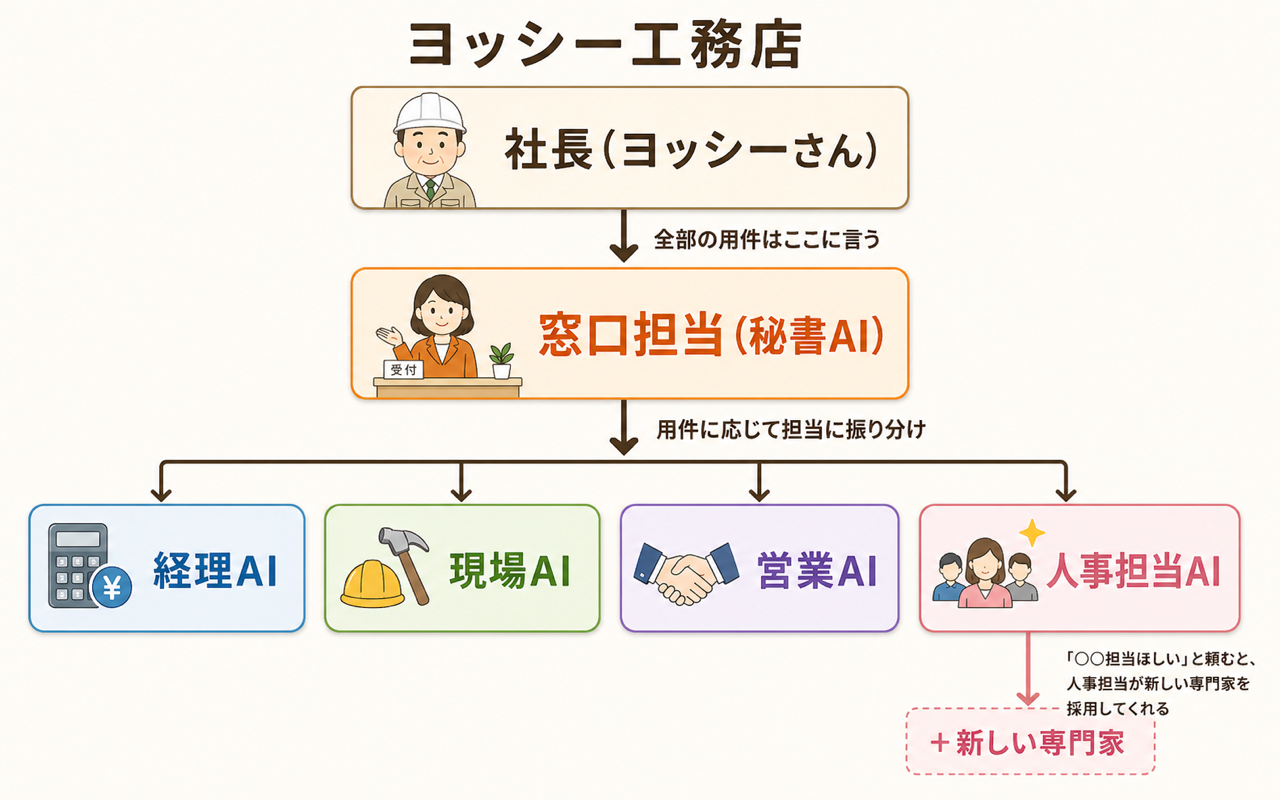
- B. 窓口+人事式 — 窓口1人+人事担当を作って、必要に応じて人事が新人を採用してくれる
🤖 AIからのおすすめ: 工務店業務の場合は B の方がおすすめ。理由は下の「どっち選ぶ?」を参照。
📁 A. フォルダ部署式 - 工務店ならこういう構成
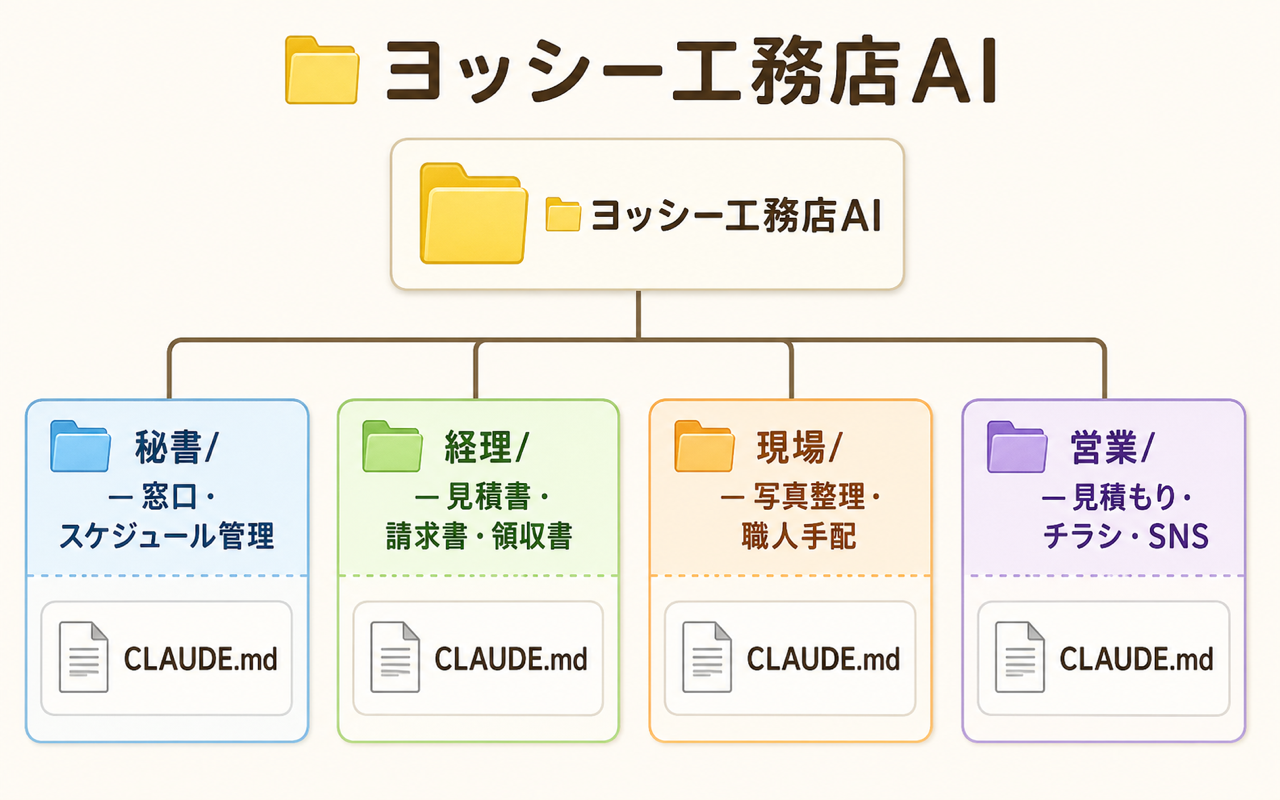
作り方(STEP順)
- デスクトップに「ヨッシー工務店AI」フォルダを作る
- 中に
秘書,経理,現場,営業のサブフォルダ - それぞれを Claude Code で開いて
- 「あなたはヨッシー工務店の秘書として動いてほしい。CLAUDE.md を作って、自分の役割と保存場所を決めて」 と頼む
- AIが自動で CLAUDE.md を作ってくれる
- 同じことを各部署で繰り返す
運用ルール(コツ)
- 窓口は秘書1択にする
- 「鈴木さんから電話あった」と秘書に言う → 秘書が経理 or 現場に振る
- 同じセッションで複数部署をまたいで動かせる
- 「経理と現場で打ち合わせして」と言うと、AI同士が会議してくれる
- 部署ごとに保存場所が分かれるので後から探しやすい
- 経理の成果物 →
経理/に自動保存 - 現場写真の整理結果 →
現場/に自動保存
- 経理の成果物 →
工務店ならではの追加部署アイデア
🏢 B. 窓口+人事式 ✨ おすすめ
こっちは「会社の組織図」をそのままAIに作ってもらう感じ。長期的にはこっちの方が楽。工務店業務には特にこっちが向いてます。
組織のイメージ
なぜこっちが楽?
- 窓口1本:用件が経理か現場か考えなくていい。全部窓口担当に話せばOK
- 新部署が自動で増える:「外壁塗装の見積もりに詳しい担当ほしい」と人事担当に頼むと、その場で新しい専門家を作ってくれる
- フォルダ管理が要らない:Aパターンと違って、自分でフォルダを作ったり整理したりしなくていい
- 組織が育っていく感覚:仕事しながら「あ、こういう担当ほしい」と思った時にその場で増やせる
作り方(STEP順)
- デスクトップに「ヨッシー工務店AI」フォルダを作る(中身は1つだけでOK)
- そのフォルダを Claude Code で開く
- こう頼む:
「ヨッシー工務店の社長として、AIチームを作りたい。 構成は、窓口担当(秘書役・全部の用件をここで受ける)と、 人事担当(新しい専門家を必要に応じて採用してくれる)の2人を最初に用意して。 CLAUDE.md と、この2人のサブエージェント定義を作ってほしい」
- AIが
.claude/agents/フォルダの中に窓口担当と人事担当の定義ファイルを作ってくれる - あとは窓口担当に「○○の担当がほしい」と言うだけ → 人事担当に振られて新人ができる
実際の使用例
ヨッシーさん:「外壁塗装の見積もり詳しい人ほしい」
窓口担当:「人事担当に振りますね」
人事担当:「外壁塗装専門のAIを作りました。過去の見積もりPDFを学習させましょうか?」
→ 1分で「外壁塗装AI」が誕生
🎨 + α の楽しみ方:AIに「人格」を与える
これがやりはじめるとめちゃくちゃハマるパートです。AIに名前と性格をつけて、自分の会社らしいチームを作れます。
たとえばこんな人格設定
「お、それやるなら下地から見直さんと。前にやった○○邸と一緒のパターンや」みたいな関西弁の親方タイプ。
性格: 経験豊富で頑固。でも面倒見いい
「社長、今月は外壁2件入りましたけど、材料費上がってますので利益率○○%確保できてます」みたいな冷静な数字感覚。
性格: しっかり者。お金にうるさい
「お客さん向けにはこういう言い回しが響きます!SNSのネタも考えました!」みたいな勢いのある若手。
性格: 元気で前向き。SNS・チラシが得意
人格を与える方法
窓口担当(秘書AI)に、こう頼むだけでOK:
- 愛着が湧く:単なるAIじゃなく「うちのスタッフ」感が出る
- 会話が楽しい:無味乾燥な機械応答じゃなく、キャラに合った返事が来る
- 役割が明確になる:親方が現場の話、番頭が経理の話、と役割分担が直感的
- 従業員さんも使いやすい:「今日は親方に聞こうか」と社員も自然に使える
遊び心がある方がチームが育ちます。
工務店業務には B(窓口+人事式)を最初からおすすめします。理由は3つ:
- 窓口1本で迷わない
工務店業務は「経理・現場・営業・職人手配」が常に絡み合う。Aだとフォルダを毎回開き直す必要があるけど、Bなら窓口に話すだけ - 新部署を作るのに手間がかからない
「外壁塗装専門ほしい」「建設業許可の更新管理ほしい」と思った瞬間、人事担当に頼むだけで新部署が増える。フォルダ作成不要 - 長期で組織が育っていく
仕事しながら気づいた専門家を順次追加できる。半年後には「ヨッシー工務店専用AI部隊」が10人くらいに育ってるイメージ
A を選ぶといいケース: ITが本当に苦手で「フォルダで見えるからとりあえず安心したい」場合のみ。慣れたらBへ移行推奨
🚧 つまずいたら
鉄則:Claudeに聞くのが最速
- 「○○がエラーになった」とそのまま貼る → 解決法を出してくれる
- 「○○の意味がわからない」と聞く → 例え話で説明してくれる
📸 困った時はスクショ送ってください
言葉で説明しにくいエラーや画面は、スクショを撮ってLINEで送ってもらうのが最速です。
Mac でスクショを撮る方法
⌘ + Shift + Control + 3
クリップボードにコピーされる → LINEで ⌘+V で貼り付けて送信
⌘ + Shift + Control + 4
十字カーソルで範囲選択 → クリップボードにコピー → LINEで ⌘+V で貼り付け
- 「Control」を入れた場合:クリップボードにコピー → LINEで⌘+Vで貼り付け(ファイルは作られない・一番楽)
- 「Control」を抜いた場合(⌘+Shift+3 または ⌘+Shift+4):デスクトップにファイルとして保存される → そのまま LINEへドラッグ&ドロップ
- 普段使うなら Control 入りがおすすめ。デスクトップが画像で散らからない
相談タイミング
困ったら即スクショ。文章で頑張って説明する必要はありません。
- 画面でなんか変な表示が出た → スクショ + 一言「これ何?」
- やり方がわからない → スクショ + 一言「ここどうしたらいい?」
- そもそもAIで出来るのか疑問 → 「○○ってAIで出来る?」とLINEで質問でOK
💰 投資対効果の目安
| 項目 | コスト | リターン |
|---|---|---|
| Claude Pro | 3000円/月 | 見積書1件分(30分→3分で済む) |
| 初回学習時間 | 4時間 | 永続的に資産化 |
| 効果(目安) | — | 月10時間以上の事務時間削減 |
📌 工務店ならではのClaudeの強み
- 画像対応: 現場写真・図面PDFをそのまま読める(フォルダ単位で扱える)
- 長文対応: 200ページの仕様書も一気に読み込める
- 日本語の文書作成が上手い: 業者さん向け文書・お客さん向け説明書を自然な日本語で書ける
- 「言葉のトーン」を学習する: ヨッシーさんの過去の見積書・LINEを見せれば、似た文体で書いてくれる
🚀 さあ、始めよう
困ったらまずClaudeに聞いてみる。
分からなければ遠慮なくスクショ+一言でLINEで送ってください。